Sistema de Gestión — Ciclo Completo: Ventas y Compras
Tester
Jesús
Sistema
PRIMATE v2.4.162
Empresa bajo prueba
Rotulación y Señalética SRL (demo)
Fecha de ejecución
Preparado por
NODO Informática
Documento de Uso Interno
Cómo usar este documento
Este trabajo práctico simula situaciones reales de una empresa de rotulación e impresión. Cada consigna te presenta una situación de negocio concreta y te pide que la registres en PRIMATE paso a paso.
Elemento
Qué significa
Cuadro punteado — [CAPTURA]
Pegá una captura de pantalla de lo que hiciste en el sistema
Cuadro amarillo — [NOTA]
Escribí lo que observaste o cualquier comentario
Cuadro rojo — [ERROR]
Reportá acá si algo no funcionó como se indica en el resultado esperado
Cuadro verde — [RESULTADO ESPERADO]
Lo que debería mostrarte el sistema si todo funciona bien
Cuadro gris — [ATENCION]
Leé antes de continuar — indica algo importante que no debés omitir
Nota importante
Completá los cuadros de reporte aunque no haya errores — escribir "Sin observaciones" o "Funciona correctamente" también es una respuesta válida y útil. La ausencia de errores es tan importante como documentar los que existen.
A lo largo de todo el trabajo práctico vas a usar los siguientes datos ficticios. Tené esta página a la vista mientras completás las consignas.
Datos de acceso al sistema
URL
La que te indica el responsable del sistema
RUC de empresa
80121149-2
Usuario
admin
Contrasena
(la que te indica el responsable)
Pantalla de login
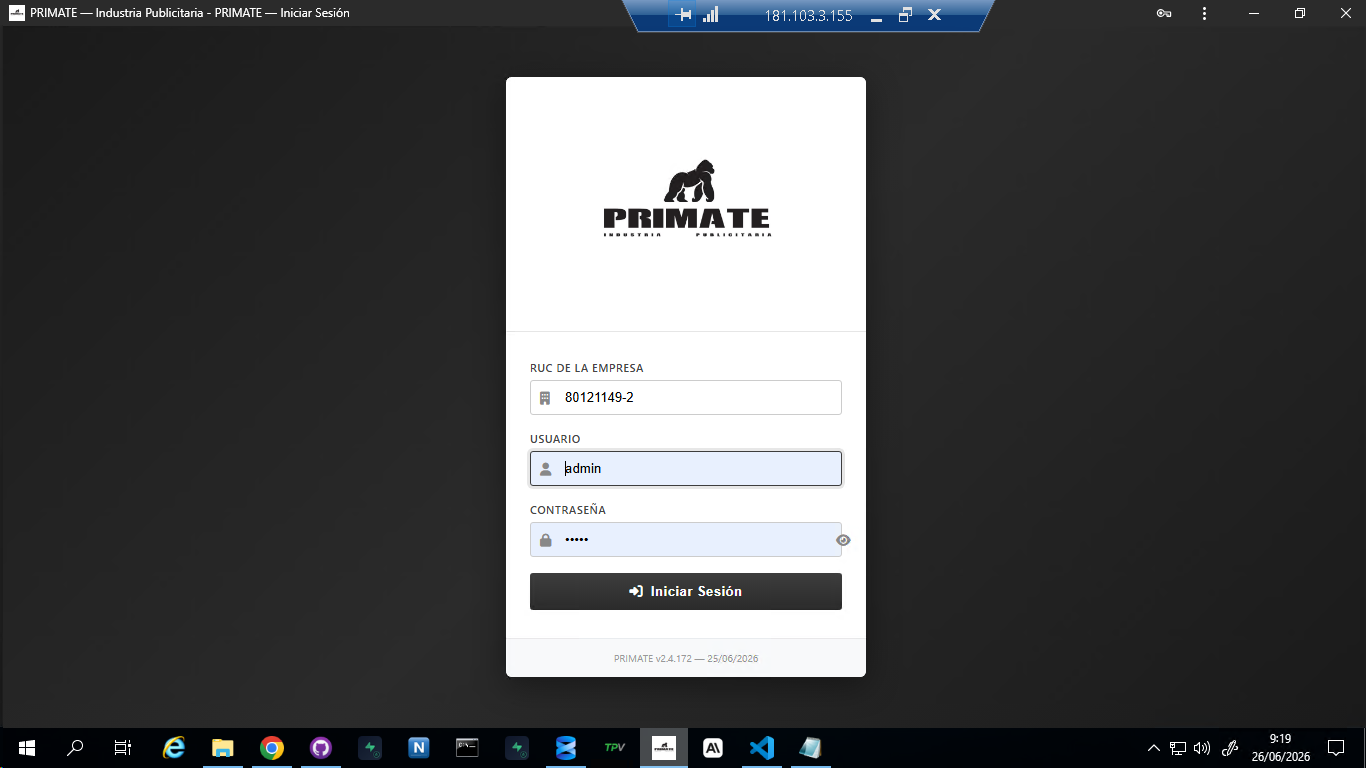
Al abrir el sistema, se muestra la pantalla de inicio de sesion con tres campos: RUC DE LA EMPRESA, USUARIO y CONTRASEÑA. Completar los tres y hacer clic en Iniciar Sesion. Si el login falla, reportarlo en el Registro de Errores.
La empresa que opera el sistema (tu empresa)
Sos empleado de Primate Industria Publicitaria E.A.S., una empresa que fabrica e instala carteles, lonas, vinilos y señaletica corporativa en Paraguay. PRIMATE es su sistema de gestion.
Cliente 1 — Shell Paraguay S.A.
Razon Social
Shell Paraguay S.A.
RUC
80054321-7
Contacto
Lic. Andrea Sanchez — Area de Marketing
Telefono
0981-456789
Email
a.sanchez@shellparaguay.com.py
Direccion
Av. Mariscal Lopez 1234, Asuncion
Limite de credito
10.000.000 Gs.
Dias credito
30
Proveedor — Grafica Central S.R.L.
Razon Social
Grafica Central S.R.L.
RUC
80098765-3
Telefono
021-445566
Email
ventas@graficacentral.com.py
Direccion
Ruta 1 km 5, San Lorenzo
Proveedor 2 — Flash Envios S.R.L. (transporte)
Razon Social
Flash Envios S.R.L.
RUC
80011223-4
Telefono
0985-334455
Catalogo de productos — a registrar o verificar en el sistema
#
Descripcion del producto
Tipo
IVA
Precio unitario
P1
Lona impresa full color 2.00 x 4.00 m
Mercaderia
10%
680.000 Gs.
P2
Cartel ACM con impresion 1.20 x 0.80 m
Mercaderia
10%
420.000 Gs.
P3
Diseno grafico (hora)
Servicio
10%
120.000 Gs.
P4
Instalacion y montaje (trabajo)
Servicio
10%
350.000 Gs.
El pedido de Shell Paraguay S.A. — detalle de lo solicitado
Producto
Cant.
P. Unit. Gs.
Total Gs.
Lona impresa full color 2.00 x 4.00 m
4
680.000
2.720.000
Cartel ACM con impresion 1.20 x 0.80 m
2
420.000
840.000
Diseno grafico (hora)
6
120.000
720.000
Instalacion y montaje
1
350.000
350.000
TOTAL PRESUPUESTO (IVA 10% incluido)
4.630.000 Gs.
IVA incluido: 420.909 Gs. | Base imponible 10%: 4.209.091 Gs.
Compras necesarias para el pedido — Grafica Central S.R.L.
#
Descripcion del insumo
Cant.
Unidad
Total Gs.
M1
Lona Frontlit 440 g/m2, ancho 2.50 m
20
Metros
750.000
M2
Plancha ACM dibond 3 mm, 1.22 x 2.44 m
3
Plancha
630.000
M3
Tinta ecosolvente set 4 colores (CMYKa)
1
Juego
280.000
M4
Ojales metalicos 13 mm, pack x 100 unid.
2
Pack
45.000
Subtotal comprobante proveedor (IVA 10% incluido)
1.705.000
Gasto adicional — Flete de entrega
Flete de entrega de materiales
Flash Envios S.R.L.
120.000 Gs. (IVA 10% incl.)
Consigna 1 — Configuracion inicial: cliente y productos del catalogo
0 — Ingresar al sistema
Abrir el navegador e ingresar a la URL del sistema PRIMATE.
Completar el login: RUC DE LA EMPRESA = 80121149-2 USUARIO = admin CONTRASEÑA = (la que te indica el responsable)
Hacer clic en Iniciar Sesion.
Verificar que se carga la pantalla principal con el ribbon de menus: INICIO, COMERCIAL, PRODUCCION, COMPRAS, ADMINISTRACION, DEPOSITOS, REPORTES, SEGURIDAD.
Captura 1 — Pantalla de login
Pantalla de login — completar RUC, usuario y contraseña, luego "Iniciar Sesion"
Por que hacer esto primero
Antes de poder cargar cualquier presupuesto o factura, el sistema necesita tener registrados el cliente al que se le va a vender y los productos o servicios que se ofrecen. En PRIMATE los productos son genericos — se definen una sola vez en el catalogo con su nombre, tipo e IVA. Despues, en cada presupuesto u orden de trabajo, se agrega el detalle particular de ese trabajo concreto. Esta consigna cubre la creacion de esos datos base.
Consigna 1 — Parte A
Crear el cliente: Shell Paraguay S.A.
Registrar el cliente en el sistema con todos sus datos comerciales.
COMERCIAL›Clientes
Buscar en la lista si ya existe Shell Paraguay S.A. — escribir "Shell" en el buscador.
Si no existe: presionar Insert para crear un nuevo registro.
Completar los campos con los datos de la pagina de datos del escenario: RUC = 80054321-7Razon Social = Shell Paraguay S.A. Telefono = 0981-456789Email = a.sanchez@shellparaguay.com.py Direccion = Av. Mariscal Lopez 1234, Asuncion Limite Credito Gs. = 10.000.000Dias Credito = 30
Guardar con Ctrl+S.
Anotar el ID asignado por el sistema: ID cliente = _______
Captura — Modulo Clientes (COMERCIAL)
Completar todos los campos y guardar. Ver referencia del modulo Productos a continuacion.
Resultado esperado
El cliente aparece en la lista con estado Activo. Los campos RUC, telefono, email y direccion se autocompletan automaticamente cuando se seleccione este cliente en un presupuesto o factura.
Error — crear cliente
Consigna 1 — Parte B
Crear los productos genericos en el catalogo
Los productos del catalogo son los servicios y mercaderias que la empresa vende. Son genericos — se definen una vez y se reusan en todos los presupuestos. El detalle especifico de cada trabajo se escribe luego en el presupuesto, no aqui.
Diferencia entre Producto y DetalleProducto = el articulo generico del catalogo. Ejemplo: "Lona impresa full color". Se crea una vez. Tiene descripcion, tipo, IVA y precio de lista. Detalle = la especificacion tecnica de ese trabajo en particular. Se escribe dentro del presupuesto u OT. Ejemplo: "Lona frontlit 440gr, 2x4m, con ojales c/10cm, arte Shell estacion Luque". Puede ser diferente en cada pedido.
DEPOSITOS›Catalogo›Productos / Servicios
Crear los 4 productos siguiendo estos pasos para cada uno:
Buscar el producto en la lista. Si ya existe, solo verificar que los datos coincidan y marcar "Existia".
Si no existe, hacer clic en + Nuevo Ins. Se abre el formulario de producto.
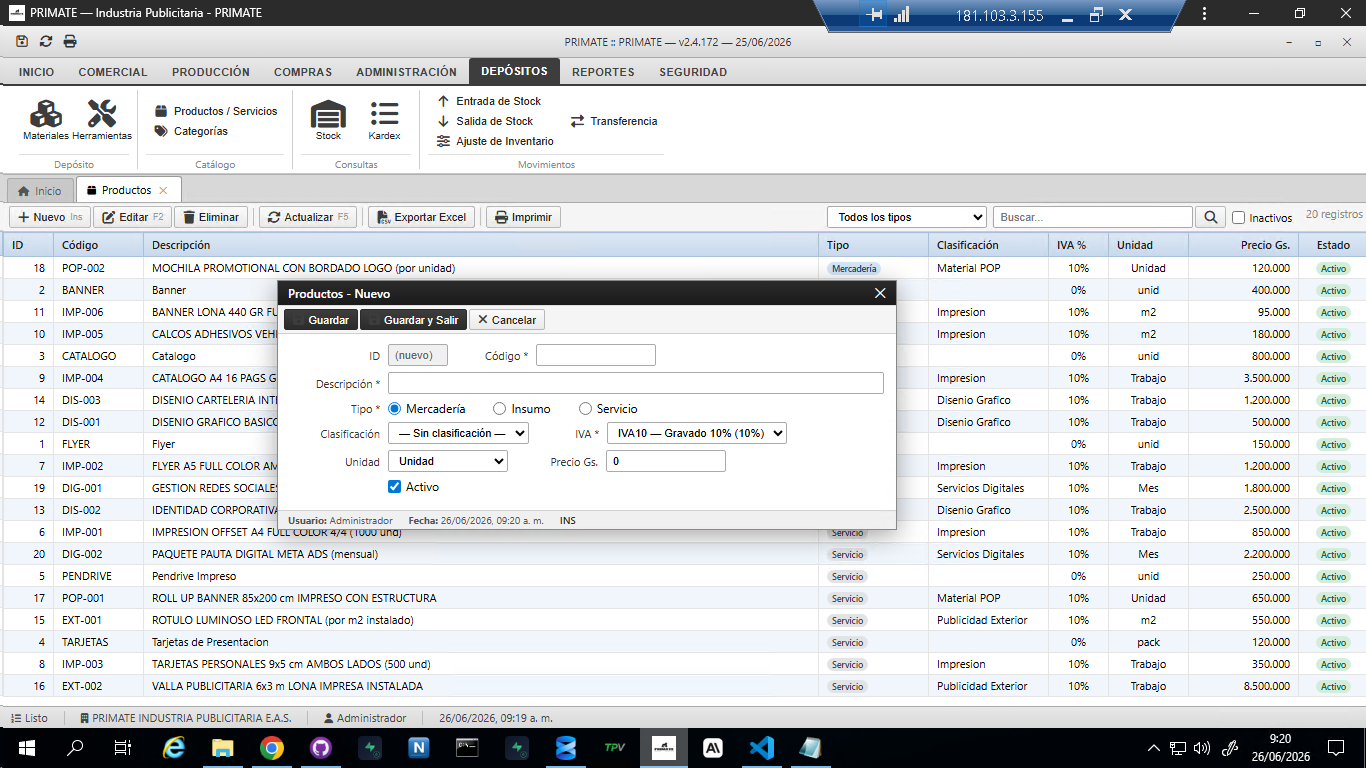
Completar los campos: Codigo: escribir un codigo corto (ej: IMP-010, DIS-010). El sistema no lo autogenera en este formulario. Descripcion: el nombre del producto tal como figura en la tabla. Tipo: seleccionar Mercaderia o Servicio con el radio button correspondiente. IVA: seleccionar IVA10 — Gravado 10% en todos los casos. Unidad: Trabajo para servicios, Unidad para mercaderias. Precio Gs.: el precio de lista indicado.
Hacer clic en Guardar y Salir y repetir para el siguiente producto.
Producto a crear
Tipo
IVA
Precio Gs.
Existia
Creado
Codigo asignado
Lona impresa full color 2.00 x 4.00 m
Mercaderia
10%
680.000
Cartel ACM con impresion 1.20 x 0.80 m
Mercaderia
10%
420.000
Diseno grafico (hora)
Servicio
10%
120.000
Instalacion y montaje (trabajo)
Servicio
10%
350.000
Atencion
El precio que se carga aqui es el precio de lista — se puede modificar en cada presupuesto si es necesario. Lo importante es que el IVA quede bien configurado desde el catalogo para que los calculos sean correctos.
Formulario de nuevo producto — campos: Codigo, Descripcion, Tipo (radio), IVA (dropdown), Unidad, Precio Gs.
Captura — Lista de productos luego de crear los 4 articulos
Pegar aqui la captura de la lista con los 4 productos del catalogo creados
Resultado esperado
Los 4 productos aparecen en la lista de Productos. Al abrir cada uno se ven: descripcion, tipo (Mercaderia/Servicio), IVA 10% y precio cargado. Al buscarlos desde un presupuesto con el lookup de producto, aparecen en el desplegable.
Error — crear productos
Observaciones — Consigna 1
Consigna 2 — Presupuesto para Shell Paraguay S.A.
Situacion de negocio
El dia de hoy la Lic. Andrea Sanchez, del area de Marketing de Shell Paraguay S.A., se comunico con la empresa para solicitar un presupuesto urgente. La empresa requiere toda la senaletica interior y exterior para la inauguracion de su nueva estacion de servicio en Av. Mcal. Lopez, Luque, prevista para dentro de 20 dias. Solicita precio, plazo de entrega y condiciones de pago. La condicion de venta habitual con Shell es Credito a 30 dias.
Diferencia clave en esta consigna
Ahora que los productos genericos ya existen en el catalogo, en el presupuesto solo tenes que buscar el producto y luego escribir el detalle especifico de cada trabajo. El producto aporta el IVA y el precio de lista; el detalle describe que exactamente se va a hacer para esta orden concreta.
PRODUCCION›Presupuestos
Hacer clic en + Nuevo Ins. Se abre el formulario "Nuevo Presupuesto" con estado BORRADOR en la esquina superior derecha.
En Cliente, escribir "Shell" y seleccionar Shell Paraguay S.A. del desplegable. Verificar que se autocompletan el RUC/CI, Telefono, Email y Direccion.
En el campo Condicion, seleccionar Credito del desplegable.
En Caduca en escribir 20 (dias de validez del presupuesto).
En Dirigido a: Lic. Andrea Sanchez — Area de Marketing.
En Observacion: Senaletica para estacion de servicio Luque — inauguracion en 20 dias.
Cargar las 4 lineas del presupuesto
El formulario tiene un panel INGRESO DE LINEA. En ese panel hay dos campos separados: Producto (buscar en catalogo) y Detalle (descripcion del trabajo para este pedido especifico). Una vez completados todos los campos, se presiona + Agregar para que la linea aparezca en la grilla inferior.
#
Campo Producto — buscar en catalogo
Campo Detalle — escribir para este pedido
Cant.
P.Unit. Gs.
IVA
1
Lona impresa full color 2.00 x 4.00 m
Impresion lona frontlit 440gr, full color, terminacion con ojales metalicos c/10 cm, para uso exterior
4
680.000
IVA10
2
Cartel ACM con impresion 1.20 x 0.80 m
ACM dibond 3mm con impresion directa UV y vinilo laminado brillante, marco de aluminio natural anodizado
2
420.000
IVA10
3
Diseno grafico (hora)
Adaptacion de arte corporativo Shell para todos los formatos — estimado 6 horas tecnico
6
120.000
IVA10
4
Instalacion y montaje (trabajo)
Instalacion in situ con equipo de 2 personas, incluye materiales de fijacion y traslado
1
350.000
IVA10
Para cada linea: en el panel INGRESO DE LINEA, en el campo Producto, escribir parte del nombre y seleccionar del desplegable. El sistema autocompleta precio de lista e IVA. Luego escribir el Detalle, ajustar la cantidad y hacer clic en + Agregar. La linea aparece en la grilla LINEAS DEL PRESUPUESTO.
Verificar la tabla de totales al pie del formulario. Debe mostrar:
— Base 10%: 4.209.091 Gs.
— IVA 10%: 420.909 Gs.
— TOTAL: 4.630.000 Gs.
Hacer clic en el boton Guardar Ctrl+S (verde, en la parte superior del formulario). Anotar el numero asignado: N° Presup. = _______
Resultado esperado
Presupuesto guardado con estado BORRADOR (etiqueta en la esquina superior derecha del formulario). El N° Presup. queda asignado. Total cotizado = 4.630.000 Gs. con desglose: Base G10% = 4.209.091 Gs., IVA 10% = 420.909 Gs. Las 4 lineas aparecen en la grilla LINEAS DEL PRESUPUESTO, cada una con su columna Producto y su columna Detalle separadas.
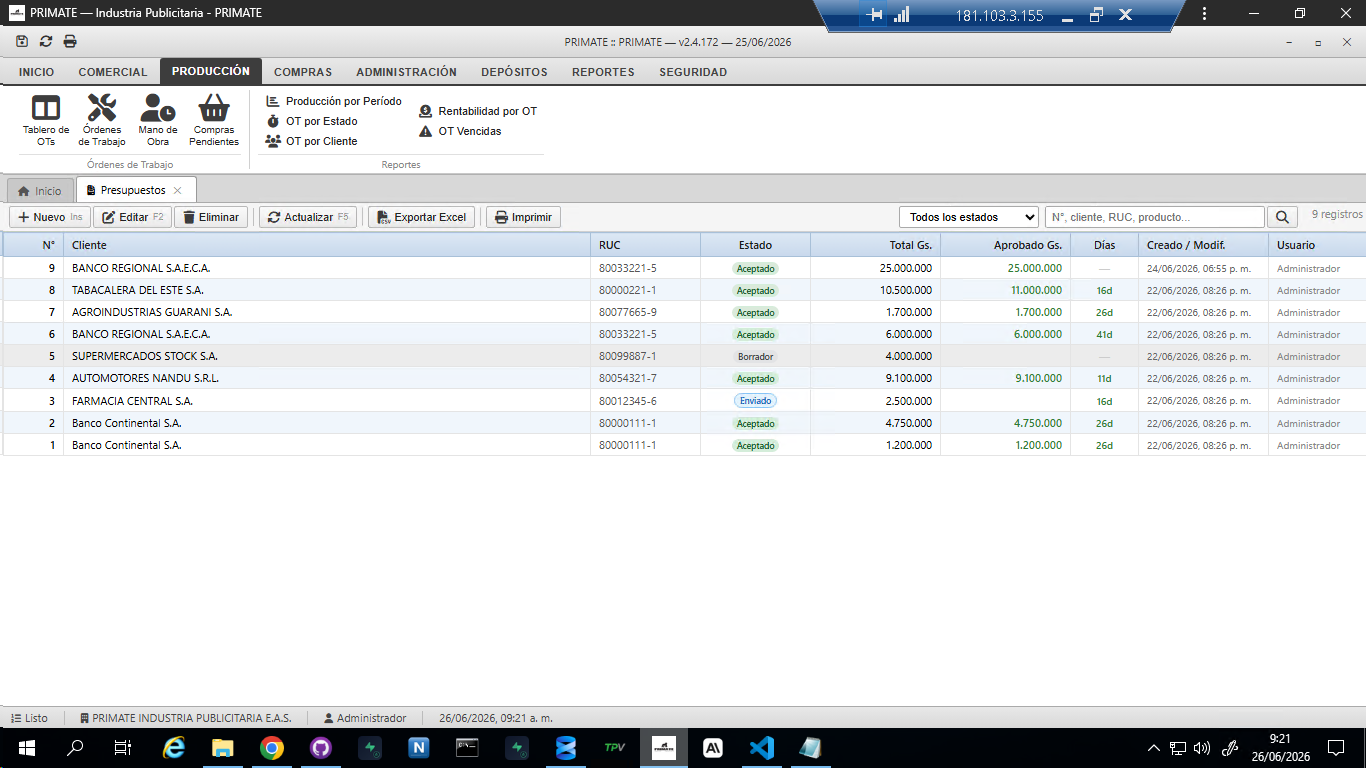
Captura 4 — Lista de Presupuestos (PRODUCCION)
Lista de presupuestos — columnas N°, Cliente, RUC, Estado (Borrador/Enviado/Aceptado), Total, Aprobado, Dias, Usuario
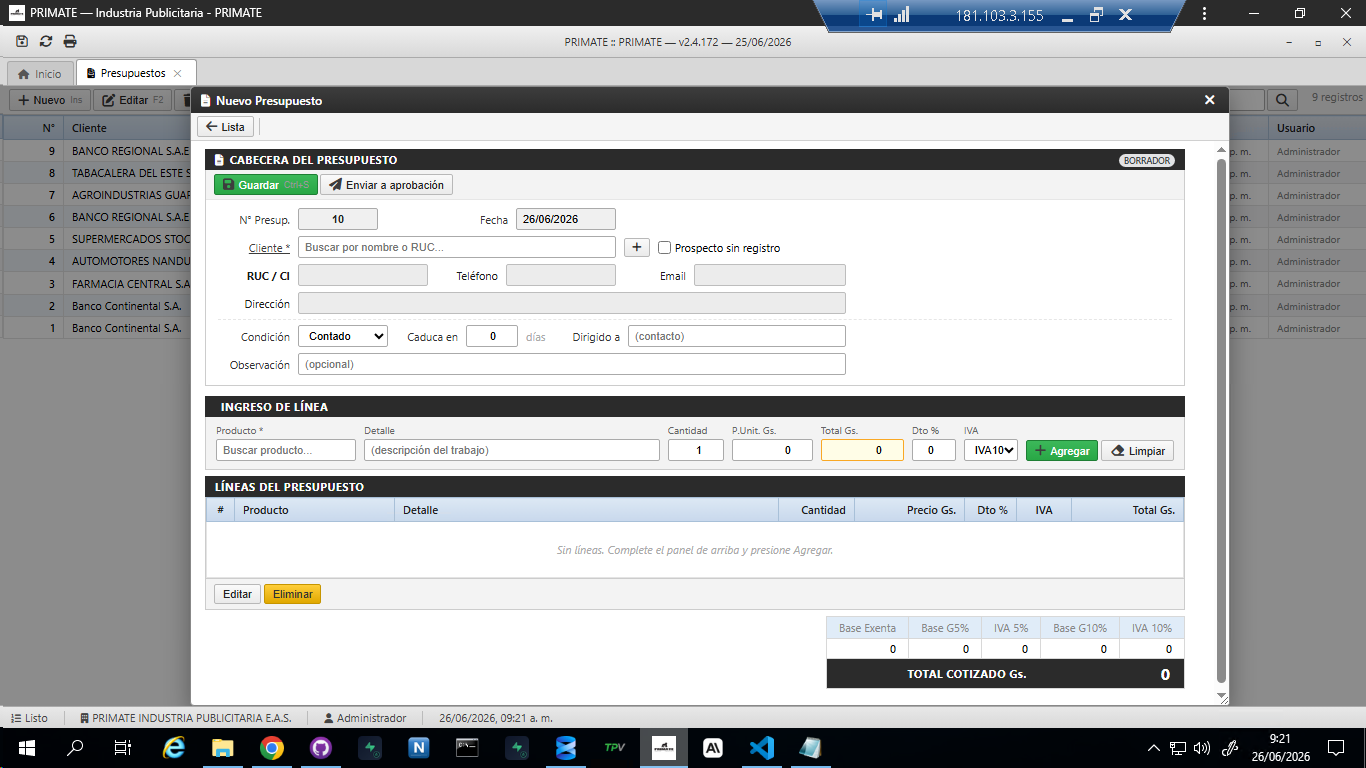
Captura 5 — Formulario Nuevo Presupuesto
Formulario de presupuesto — cabecera (cliente, condicion, caduca en, dirigido a) + panel INGRESO DE LINEA + grilla de lineas
Captura
Presupuesto guardado en estado Borrador — numero PRE asignado visible
Error — cargar presupuesto
Observaciones — Consigna 2
Consigna 3 — Aprobacion del presupuesto y generacion de OT
Situacion de negocio
Shell Paraguay S.A. reviso el presupuesto y lo aprobo en su totalidad. La Lic. Sanchez confirmo por correo electronico que aceptan los 4 items cotizados, los precios y la condicion de credito a 30 dias. El jefe de produccion debe recibir la orden de trabajo para iniciar la planificacion.
A — Enviar el presupuesto a aprobacion
PRODUCCION›Presupuestos
En la lista de presupuestos, hacer doble clic sobre el presupuesto N° _______ creado en la Consigna 2. Verificar que muestra estado BORRADOR.
Hacer clic en el boton Enviar a aprobacion (ubicado en la cabecera del presupuesto, junto a Guardar).
Verificar que el estado cambia a Enviado en la esquina superior derecha.
Captura
Presupuesto en estado Enviado — etiqueta visible en la esquina superior derecha
B — Aceptar el presupuesto
Nota
En produccion real, quien acepta el presupuesto es el responsable comercial o el jefe. En este testing lo acepta el mismo usuario. El sistema puede requerir confirmacion.
Con el presupuesto en estado Enviado, buscar y hacer clic en el boton Aceptar (puede estar en la cabecera o como boton de accion).
Verificar que el estado cambia a ACEPTADO.
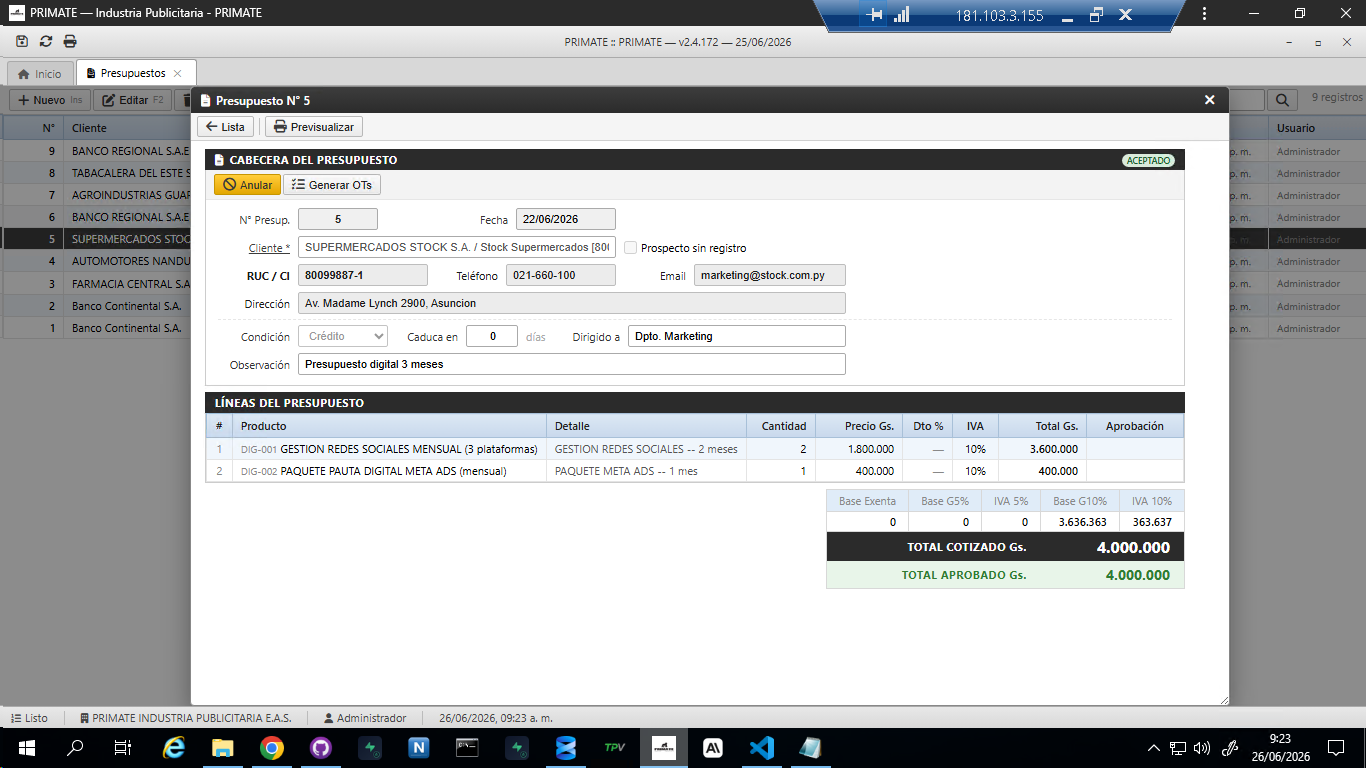
Verificar que ahora aparecen visibles los botones Anular y Generar OTs.
Resultado esperado
El presupuesto muestra estado ACEPTADO. Se ven los botones Anular y Generar OTs. En la grilla de lineas aparece una columna "Aprobacion". El flujo fue: BORRADOR → Enviado a aprobacion → ACEPTADO.
Captura 9 — Presupuesto ACEPTADO con boton Generar OTs
Estado ACEPTADO — botones Anular y Generar OTs visibles. Lineas con columna "Aprobacion". Totales: TOTAL COTIZADO + TOTAL APROBADO.
C — Generar las Ordenes de Trabajo
Atencion — como funciona el modal de Generar OTs
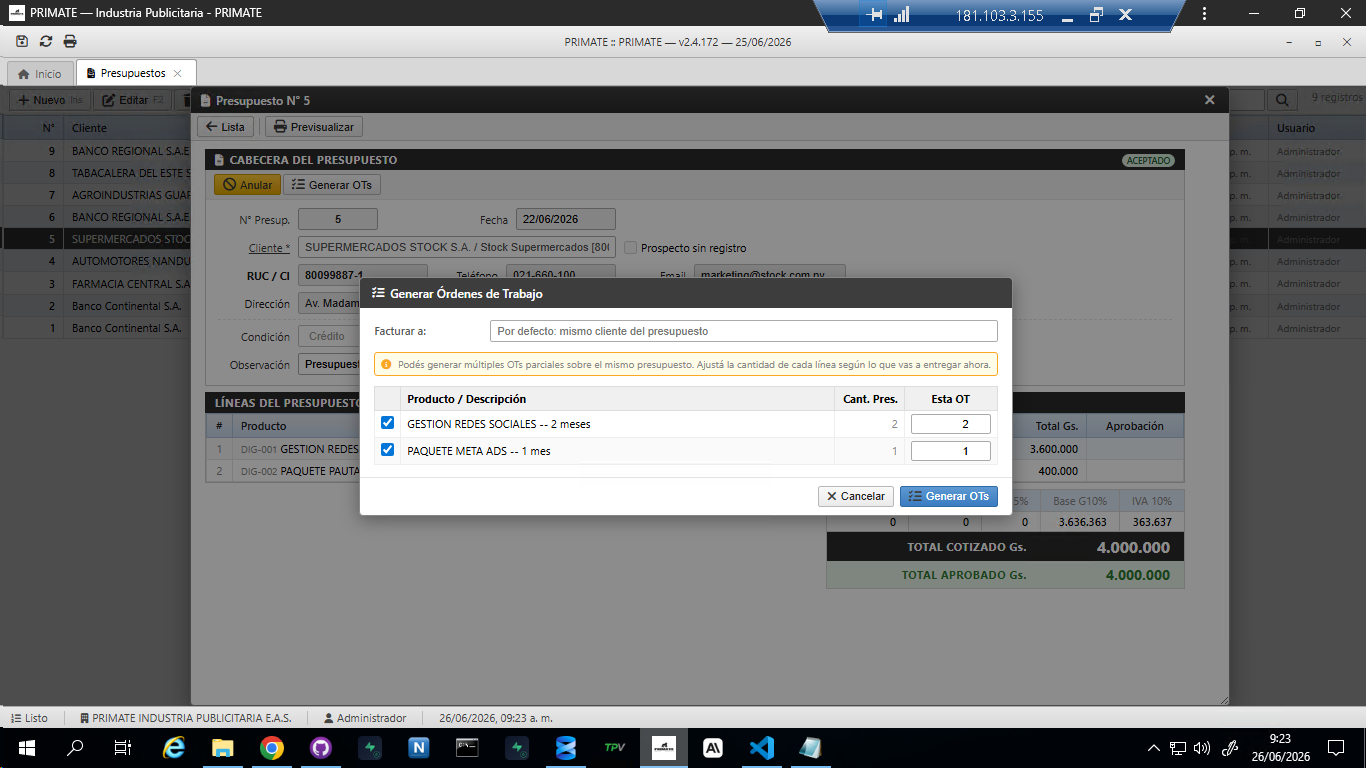
Al hacer clic en Generar OTs se abre un modal que muestra todas las lineas del presupuesto con checkboxes. Hay una columna "Esta OT" donde podes ajustar la cantidad de cada linea para esta OT. El campo "Facturar a" permite indicar a que cliente se va a facturar (por defecto el mismo cliente del presupuesto). Al confirmar, el sistema genera UNA OT por cada linea chequeada.
Hacer clic en Generar OTs. Se abre el modal "Generar Ordenes de Trabajo".
Verificar que el campo Facturar a dice "Por defecto: mismo cliente del presupuesto" — no modificar.
Verificar que las 4 lineas estan chequeadas (checkbox activo) y que la columna "Esta OT" muestra las cantidades correctas (4, 2, 6, 1).
Hacer clic en Generar OTs (boton azul al pie del modal).
El sistema genera las OTs. Anotar los numeros asignados:
Linea presupuesto
Producto
Cant.
N° OT asignado
1
Lona impresa full color 2.00 x 4.00 m
4
2
Cartel ACM con impresion 1.20 x 0.80 m
2
3
Diseno grafico (hora)
6
4
Instalacion y montaje
1
Resultado esperado
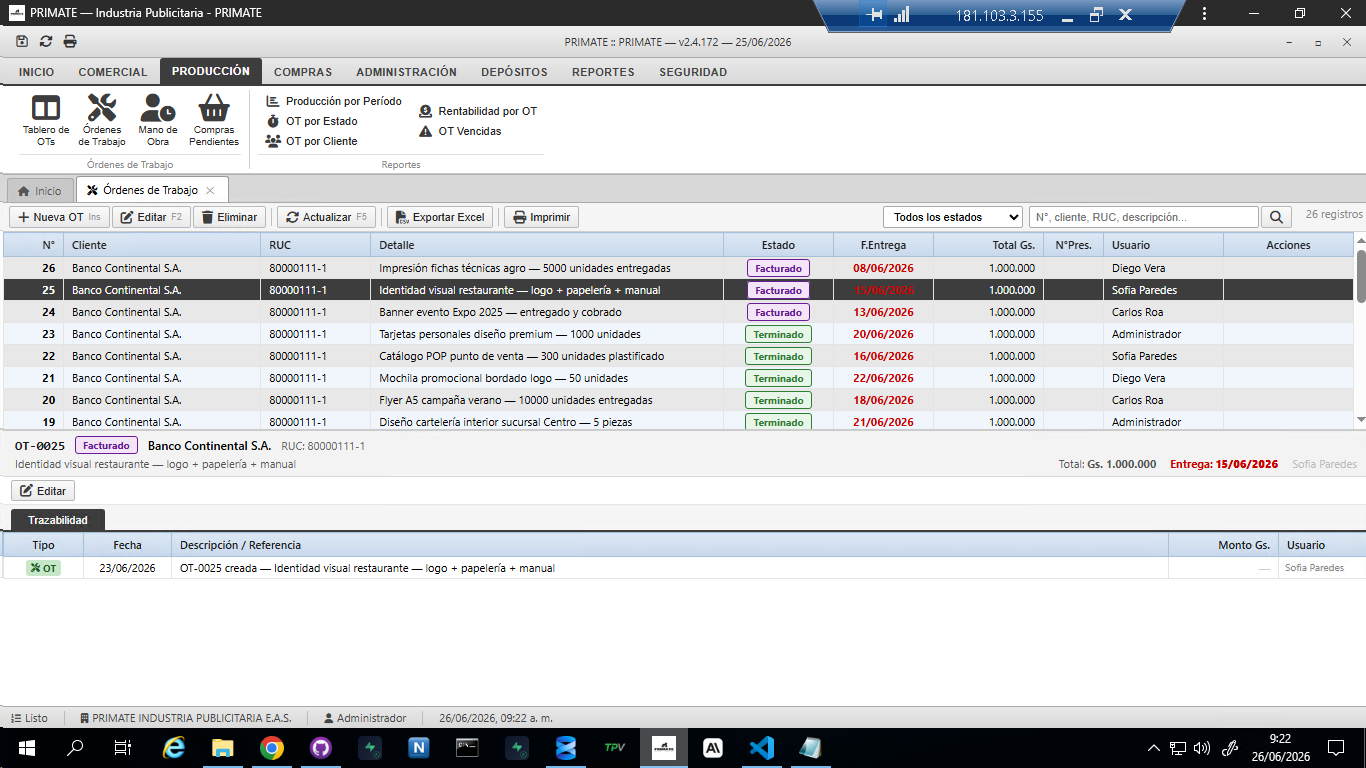
Se generan OTs a partir de las lineas del presupuesto. Cada OT queda en estado Pendiente. Al ir a PRODUCCION > Ordenes de Trabajo, las nuevas OTs aparecen en la lista vinculadas al cliente Shell Paraguay S.A. y con el N° del presupuesto en la columna N°Pres.
Captura 10 — Modal "Generar Ordenes de Trabajo"
Modal con tabla de lineas, checkboxes, columna "Cant. Pres." y columna editable "Esta OT". Campo "Facturar a" en la cabecera.
Captura 6 — Lista de Ordenes de Trabajo (PRODUCCION)
Lista de OTs — columnas N°, Cliente, RUC, Detalle, Estado, F.Entrega, Total Gs., N°Pres., Usuario, Acciones. Panel inferior muestra Trazabilidad.
Error — aprobacion y OTs
Observaciones — Consigna 3
Consigna 4 — Proceso de produccion en OT Kanban
Situacion de negocio
El jefe de produccion recibio las 4 ordenes de trabajo. Asigno los equipos: diseno va al area grafica primero (OT3), produccion de lonas y ACM van en paralelo (OT1 y OT2), e instalacion se programa para ultimo (OT4). A medida que cada etapa avanza, el sistema debe reflejar el estado real del trabajo.
PRODUCCION›OT Kanban
A — Localizar las 4 OTs en el tablero
Abrir el OT Kanban. Las 4 OTs deben aparecer en la columna Pendiente del usuario que las creo.
Si no se ven, usar el filtro de busqueda (escribir "Shell") para localizarlas.
Verificar que cada tarjeta muestra correctamente: numero de OT, cliente (Shell Paraguay S.A.), producto y descripcion.
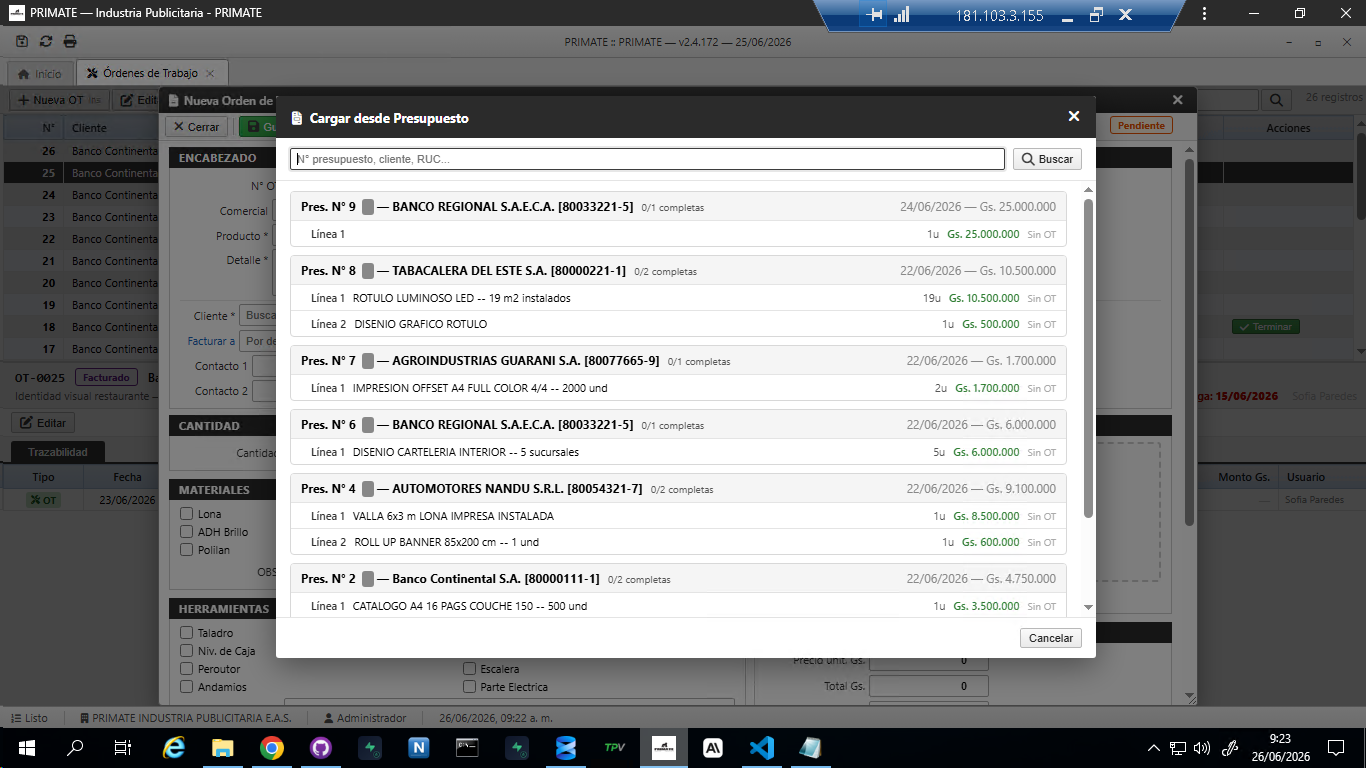
Captura 8 — Modal "Cargar desde Presupuesto" (dentro de Nueva OT)
Modal con listado de presupuestos, sus lineas y montos. Cada linea muestra "Sin OT" si aun no tiene OT asignada. Hacer clic en una linea para cargarla.
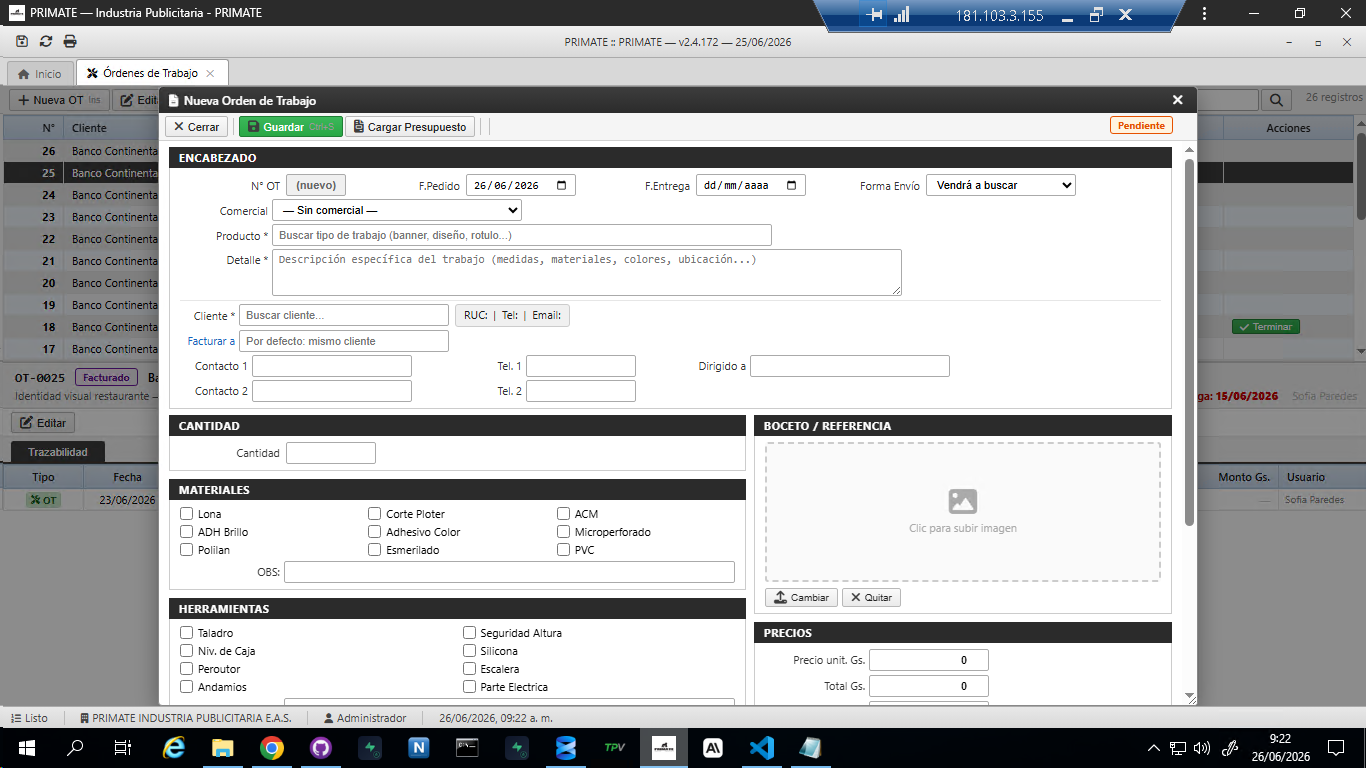
Captura 7 — Formulario Nueva OT
Formulario de OT — ENCABEZADO (Producto, Detalle, Cliente), MATERIALES (checkboxes Lona, ACM, Adhesivo...), HERRAMIENTAS (Taladro, Andamios...), BOCETO/REFERENCIA, PRECIOS.
B — Avanzar los estados de las OTs
La secuencia de estados para cada OT es:
Pendiente
→
EnProceso
→
Terminado
→
Entregado
Las OTs en estado Terminado aparecen disponibles en el modulo de Facturas para ser facturadas.
Como funciona el tablero Kanban
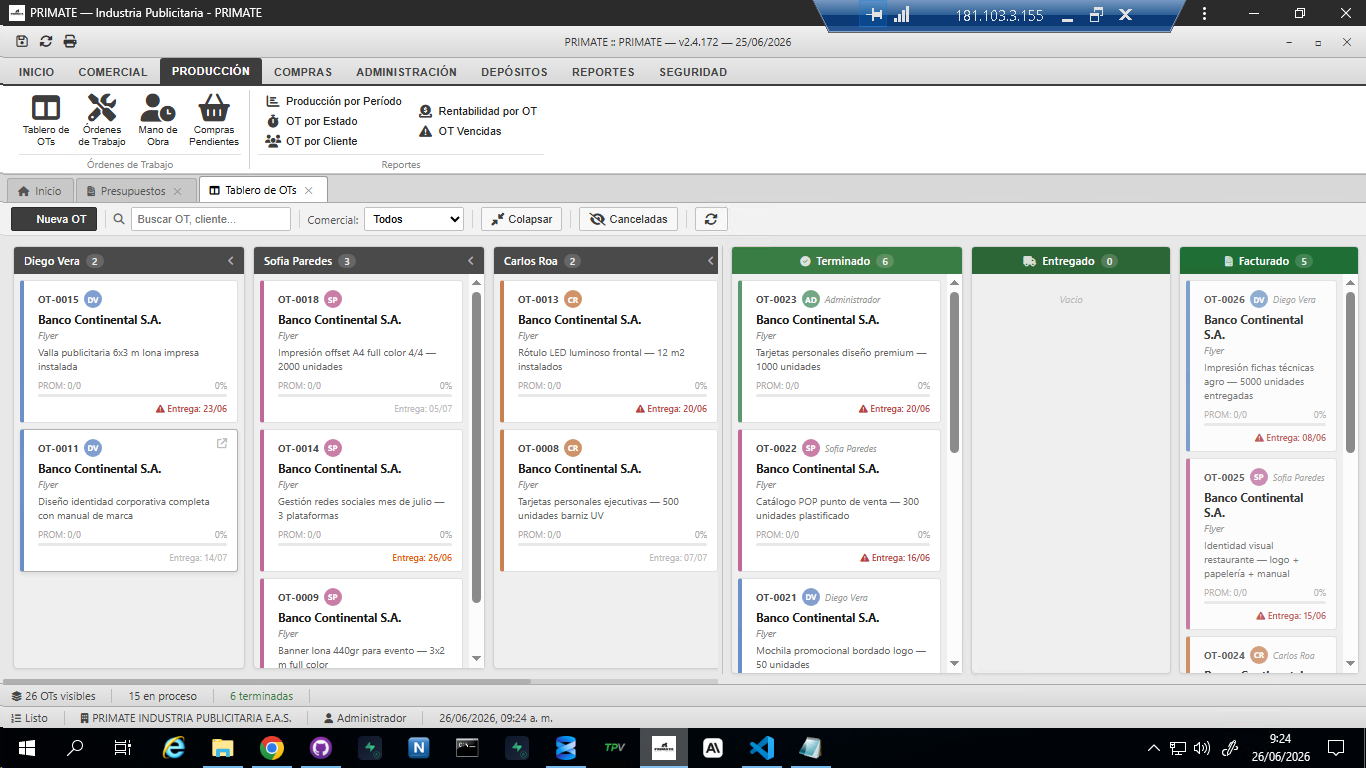
Las columnas de la izquierda agrupan OTs por empleado/comercial (en estado EnProceso). Las columnas de la derecha son de estado compartido: Terminado, Entregado, Facturado.
Los cambios de estado NO se hacen arrastrando tarjetas. Debes hacer clic sobre la tarjeta para abrir el modal de detalle, y ahi aparece el boton para avanzar el estado (ej: "Pasar a Terminado").
Ir a PRODUCCION › Tablero de OTs. Se abre el tablero Kanban con columnas por empleado y por estado.
Buscar las OTs de Shell Paraguay S.A. Pueden estar en la columna del comercial asignado (EnProceso) o en Pendiente.
Hacer clic sobre la tarjeta de la primera OT (Lonas) para abrir el modal de detalle.
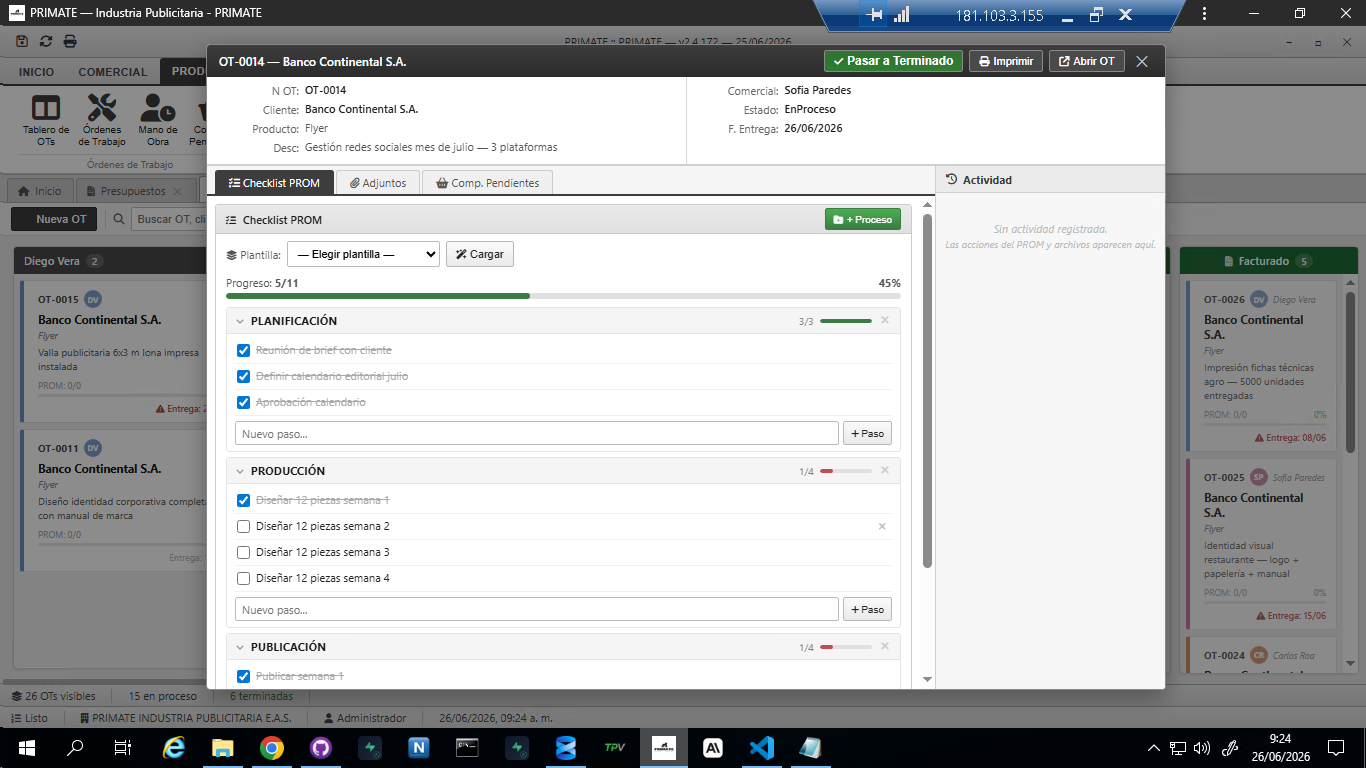
En el modal, explorar los tabs: Checklist PROM — pasos de produccion organizados por seccion. Probar cargar una plantilla con el boton "Cargar" y marcar algunos pasos como completados. Adjuntos — permite subir imagenes de referencia o bocetos. Comp. Pendientes — comprobantes vinculados a esta OT.
Hacer clic en el boton "Pasar a Terminado" en la cabecera del modal. Confirmar si el sistema lo solicita.
Cerrar el modal. Verificar que la tarjeta se movio a la columna Terminado.
Repetir los pasos 3 a 6 para las 3 OTs restantes hasta que todas queden en Terminado.
Resultado esperado
Las 4 OTs de Shell Paraguay S.A. en estado Terminado. En el contador inferior del tablero debe actualizarse el numero de "terminadas". Las OTs ya estan disponibles para ser incluidas en la factura del siguiente paso.
Captura 12 — Modal de OT con Checklist PROM
Modal de OT — cabecera con boton "Pasar a Terminado", tabs: Checklist PROM / Adjuntos / Comp. Pendientes. Checklist con secciones (Planificacion, Produccion, Publicacion) y progreso en %.
Captura 11 — Tablero de OTs (Kanban)
Tablero Kanban — columnas por empleado (Diego Vera, Sofia Paredes, Carlos Roa = EnProceso) + columnas de estado compartido (Terminado, Entregado, Facturado). Barra inferior: contador de OTs visibles / en proceso / terminadas.
C — Verificar el detalle de una OT (tabs)
Tab
Que contiene en el sistema
Observaciones del tester
Checklist PROM
Pasos por seccion (Planificacion, Produccion, etc.) con progreso en %
Adjuntos
Archivos o imagenes del trabajo
Comp. Pendientes
Comprobantes vinculados
Errores generales — Consigna 4
Observaciones — Consigna 4
Consigna 5 — Facturacion
Situacion de negocio
Los 4 trabajos fueron entregados e instalados en la estacion de servicio de Luque. Shell Paraguay S.A. firma la conformidad de entrega. El area contable informa que se puede emitir la factura. Se emite una sola factura por los 4 items del presupuesto. La condicion es credito a 30 dias, segun lo acordado.
ADMINISTRACION›Facturas
Atencion — Requisito previo
Para emitir la factura debe existir un timbrado SIFEN vigente del tipo FACTURA en el sistema. Verificar en ADMINISTRACION › Timbrados SIFEN antes de continuar. Si no hay timbrado vigente, reportarlo en el cuadro de errores y continuar con los siguientes pasos de todas formas para documentar el intento.
Presionar Insert o hacer clic en Nueva.
Completar la cabecera: Comprobante = FACTURA Cliente = buscar y seleccionar Shell Paraguay S.A. Condicion = Credito Plazo = 30 dias (el sistema calcula la fecha de vencimiento automaticamente)
Ir al tab OTs dentro del formulario de factura. Deben aparecer las 4 OTs de Shell en estado Terminado bajo la seccion "OTs disponibles (Terminadas)".
Seleccionar las 4 OTs chequeando los checkboxes y hacer clic en "Cargar seleccionadas". El sistema carga automaticamente las lineas con producto, cantidad y precio.
Verificar que la factura tiene 4 lineas y que el total es 4.630.000 Gs.
Verificar el desglose de IVA:
— Base 10%: 4.209.091 Gs.
— IVA 10%: 420.909 Gs.
— TOTAL: 4.630.000 Gs.
Hacer clic en Guardar y Emitir o presionar Ctrl+S.
Anotar el numero de comprobante asignado: _______________________
Resultado esperado
La factura queda en estado Emitida con un numero de comprobante asignado (formato 001-001-0000001 o similar). El saldo inicial es 4.630.000 Gs. Las 4 OTs pasan automaticamente a estado Facturado en el Kanban — verificar esto en el Kanban luego de emitir.
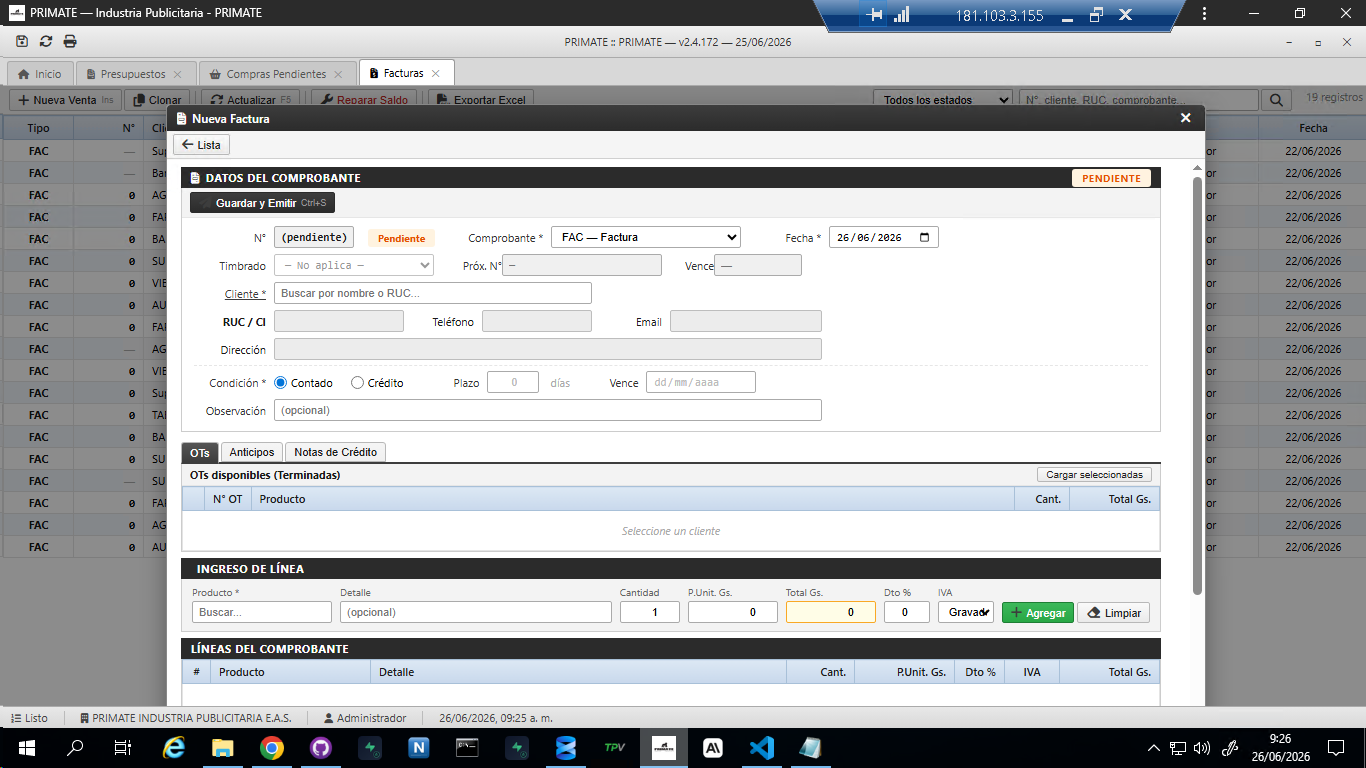
Captura 14 — Formulario Nueva Factura (ADMINISTRACION)
Formulario de factura — DATOS DEL COMPROBANTE (Comprobante, Timbrado, Cliente, Condicion) + Tabs: OTs / Anticipos / Notas de Credito. Tab OTs muestra las OTs Terminadas disponibles con boton "Cargar seleccionadas". INGRESO DE LINEA manual tambien disponible.
Captura — Factura emitida
Pegar aqui la captura de la factura emitida con numero de comprobante asignado
Verificar que las OTs pasaron a Facturado
Ir al OT Kanban.
Verificar que las 4 OTs de Shell ya no estan en Entregado sino en la columna Facturado.
Captura
OT Kanban mostrando las 4 OTs en columna Facturado
Errores — Consigna 4
Observaciones — Consigna 5
Consigna 6 — Cobranza (pago en dos cuotas)
Situacion de negocio
Shell Paraguay S.A. informa que pagara la factura en dos partes. Hoy depositan la mitad (2.315.000 Gs.) por transferencia bancaria — adjuntan el comprobante con numero de transferencia 987654. El saldo restante lo pagaran a los 15 dias por transferencia tambien. Registrar el primer pago y luego el segundo.
ADMINISTRACION›Cobros
Como funciona el formulario de Cobros
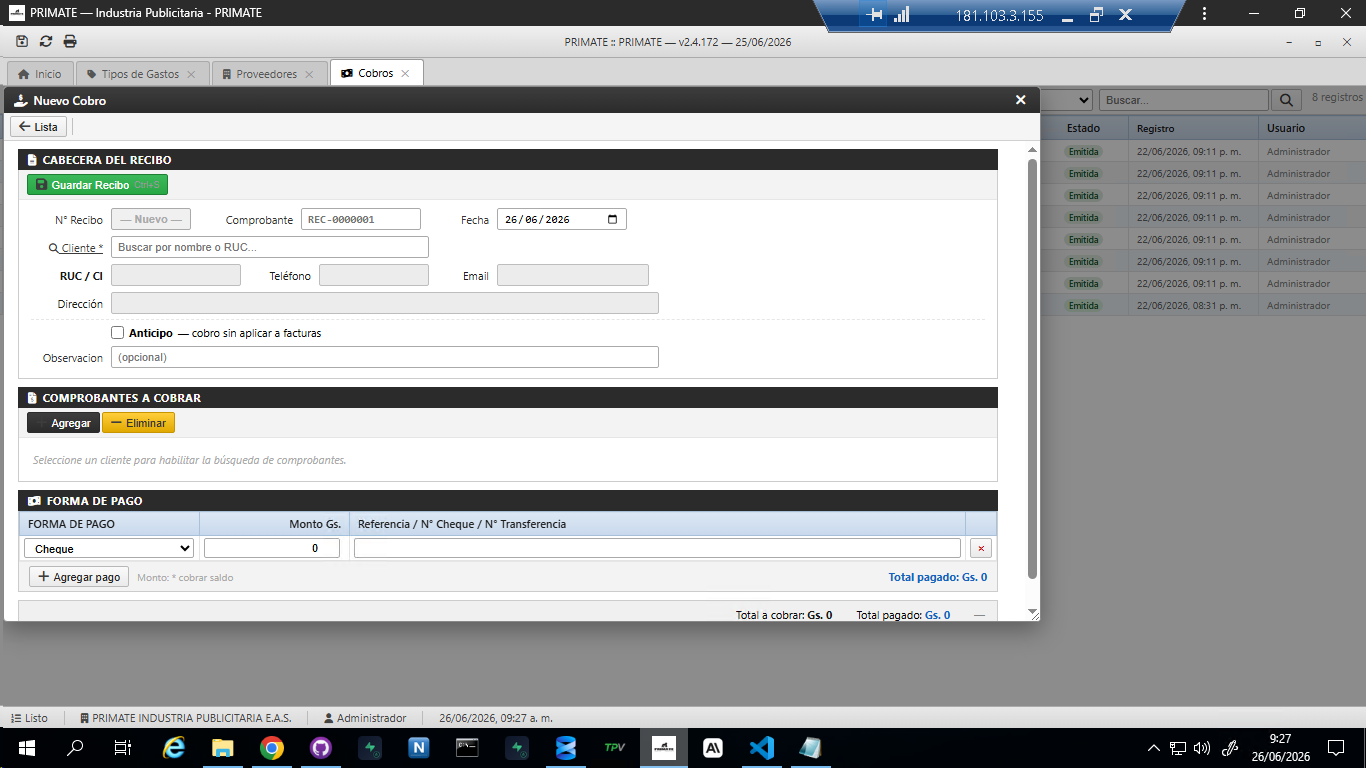
El formulario tiene tres secciones: CABECERA DEL RECIBO (datos del recibo y cliente), COMPROBANTES A COBRAR (lista de facturas que se cobran en este recibo), y FORMA DE PAGO (como paga el cliente: cheque, transferencia, efectivo, etc.). El numero de recibo (REC-XXXXXXX) se autogenera, no hay que escribirlo.
A — Primera cobranza (cuota 1 de 2: 2.315.000 Gs.)
Hacer clic en Nuevo Cobro. El sistema crea un nuevo recibo. El campo Comprobante se autogenera (formato REC-0000001). El N° Recibo queda como "Nuevo".
En Cliente, buscar y seleccionar Shell Paraguay S.A. El sistema autocompleta RUC/CI, telefono, email y direccion.
En la seccion COMPROBANTES A COBRAR, hacer clic en el boton Agregar. Aparece un buscador de facturas del cliente. Seleccionar la factura de 4.630.000 Gs.
La factura aparece en la grilla. Editar el monto a cobrar en esta cuota: 2.315.000 Gs. (la mitad).
En la seccion FORMA DE PAGO, seleccionar en el desplegable: Transferencia. Escribir el monto 2.315.000 y en Referencia: 987654.
Verificar que Total a cobrar = Total pagado = 2.315.000 Gs. (los totales al pie del formulario deben cuadrar).
Hacer clic en Guardar Recibo Ctrl+S.
Resultado esperado — Cuota 1
Cobranza emitida de 2.315.000 Gs. La factura NO pasa a estado Cobrada — sigue en Emitida porque el saldo no es cero. El nuevo saldo de la factura es 2.315.000 Gs.
Captura 17 — Formulario Nuevo Cobro (Cobranzas)
Formulario de cobro — CABECERA DEL RECIBO (cliente, N° recibo autogenerado, fecha) + COMPROBANTES A COBRAR (boton Agregar) + FORMA DE PAGO (dropdown: Cheque/Transferencia/Efectivo, monto, referencia). Totales: "Total a cobrar" y "Total pagado" deben cuadrar.
Verificar el saldo de la factura luego de la primera cuota
Ir a COMERCIAL › Gestion Ventas.
Buscar la factura de Shell Paraguay S.A. y seleccionarla.
Verificar en el panel derecho:
— Estado de la factura: Emitida (no Cobrada)
— Saldo: 2.315.000 Gs.
— Total cobrado hasta ahora: 2.315.000 Gs.
Captura
Gestion de Ventas — factura con saldo parcial luego de la primera cuota
B — Segunda cobranza (cuota 2 de 2: saldo restante)
Volver a ADMINISTRACION › Cobros. Hacer clic en Nuevo Cobro.
Seleccionar Cliente = Shell Paraguay S.A.
En COMPROBANTES A COBRAR, hacer clic en Agregar. La misma factura aparece ahora con saldo restante de 2.315.000 Gs.
Seleccionar la factura. El sistema precarga el saldo restante. Verificar que el monto a cobrar es 2.315.000 Gs.
En la seccion FORMA DE PAGO: Transferencia, monto 2.315.000, referencia 654321.
Verificar que Total a cobrar = Total pagado = 2.315.000 Gs. Hacer clic en Guardar Recibo Ctrl+S.
Resultado esperado — Cuota 2
Segundo recibo emitido. La factura ahora pasa a estado Cobrada. Saldo = 0 Gs. En Gestion de Ventas (COMERCIAL > Gestion Ventas), la factura de Shell debe mostrar estado Cobrada y al abrir el detalle se ven los 2 recibos sumando 4.630.000 Gs.
Captura
Gestion de Ventas — factura en estado Cobrada, saldo cero, 2 cobranzas en tab Cobros
Errores — Consigna 5
Observaciones — Consigna 6
Consigna 7 — Compras: materiales e insumos
Situacion de negocio
Para fabricar los carteles de Shell, el area de produccion realizo una compra de materiales a Grafica Central S.R.L. La empresa entrego los insumos y remitio su factura numero 001-001-0002134 con fecha de hoy. El encargado de compras debe registrar ese comprobante en el sistema e imputarlo a las OTs correspondientes.
A — Registrar el proveedor Grafica Central S.R.L.
COMPRAS›Proveedores
Buscar si ya existe Grafica Central S.R.L. en la lista.
Si no existe, presionar Insert y completar los datos de la pagina de datos del escenario: RUC = 80098765-3 Razon Social = Grafica Central S.R.L. Telefono = 021-445566 Email = ventas@graficacentral.com.py Direccion = Ruta 1 km 5, San Lorenzo
Guardar con Ctrl+S.
Captura
Formulario del proveedor Grafica Central S.R.L.
B — Verificar o crear los conceptos de gasto necesarios
COMPRAS›Tipos de Gasto
Revisar si existen conceptos como "Materiales de produccion" o "Insumos" en la lista.
Si no hay ninguno relacionado, crear uno: presionar Insert, en Nombre escribir Materiales de produccion, dejar Activo marcado, guardar.
Crear tambien el concepto Flete y transporte si no existe (se usara en la Consigna 7).
Captura
Lista de tipos de gasto mostrando los conceptos disponibles
C — Registrar el comprobante del proveedor (factura de compra)
COMPRAS›Comprobantes
Presionar Insert o Nuevo.
Completar la cabecera: Fecha Recep. = hoy (fecha de hoy ya cargada por defecto) Tipo = Factura Proveedor = buscar y seleccionar Grafica Central S.R.L. N Comprob. = 001-001-0002134 Observacion = Materiales para pedido Shell Paraguay — OT lonas y ACM
Cargar las lineas de detalle del comprobante:
#
Descripcion de la linea
Cant.
P. Unit.
IVA
Total
1
Lona Frontlit 440 g/m2, ancho 2.50 m
20
37.500
10%
750.000
2
Plancha ACM dibond 3 mm 1.22x2.44 m
3
210.000
10%
630.000
3
Tinta ecosolvente set 4 colores CMYKa
1
280.000
10%
280.000
4
Ojales metalicos 13 mm, pack x100 unid.
2
22.500
10%
45.000
TOTAL comprobante (IVA 10% incluido)
1.705.000
Para cada linea: hacer clic en Agregar linea, completar descripcion, cantidad, precio unitario e IVA.
Verificar que el TOTAL del comprobante es 1.705.000 Gs.
D — Imputar el comprobante a las OTs de Shell
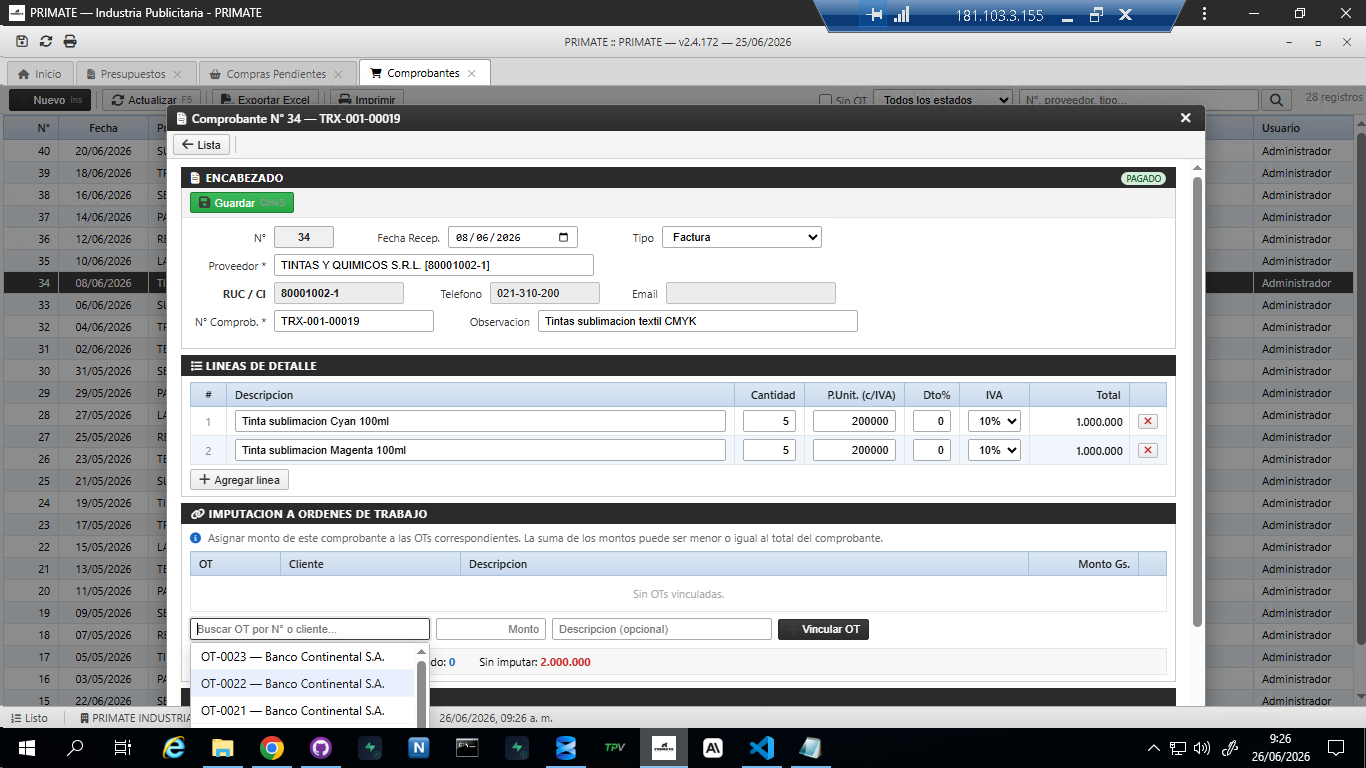
Que es imputar y como funciona
Imputar significa vincular este comprobante de proveedor con las OTs a las que corresponden estos materiales. Es un registro interno para saber el costo de cada trabajo.
En el formulario hay una seccion IMPUTACION A ORDENES DE TRABAJO. Abajo de la tabla hay un campo de busqueda "Buscar OT por N° o cliente...", un campo Monto, un campo Descripcion opcional, y el boton Vincular OT. Se agrega una OT a la vez.
En el campo de busqueda de la seccion IMPUTACION, escribir el numero de OT de Lonas (OT N° _______). Seleccionarla de la lista.
En el campo Monto, ingresar 1.030.000 Gs. (lona + ojales). Hacer clic en Vincular OT.
La OT aparece en la tabla de imputacion. Verificar que el campo "Sin imputar" se actualizo.
Repetir para la OT de ACM (OT N° _______): monto 630.000 Gs. → Vincular OT.
Repetir para la OT de Diseno (OT N° _______): monto 45.000 Gs. (tintas) → Vincular OT.
Verificar el resumen: Imputado = 1.705.000 Gs. | Sin imputar = 0.
Guardar con Ctrl+S.
Resultado esperado
Comprobante guardado. Tiene 4 lineas de detalle con total de 1.705.000 Gs. La seccion IMPUTACION A ORDENES DE TRABAJO muestra las 3 OTs vinculadas con sus montos. El indicador "Sin imputar" debe ser 0 o mostrarse en verde.
Captura 15 — Comprobante de proveedor con Imputacion a OTs
Comprobante con ENCABEZADO (proveedor, N° comprob., fecha, tipo) + LINEAS DE DETALLE (descripcion, cant., precio c/IVA, IVA) + IMPUTACION A ORDENES DE TRABAJO (buscador de OT, monto, boton "Vincular OT"). Indicadores: "Imputado" y "Sin imputar".
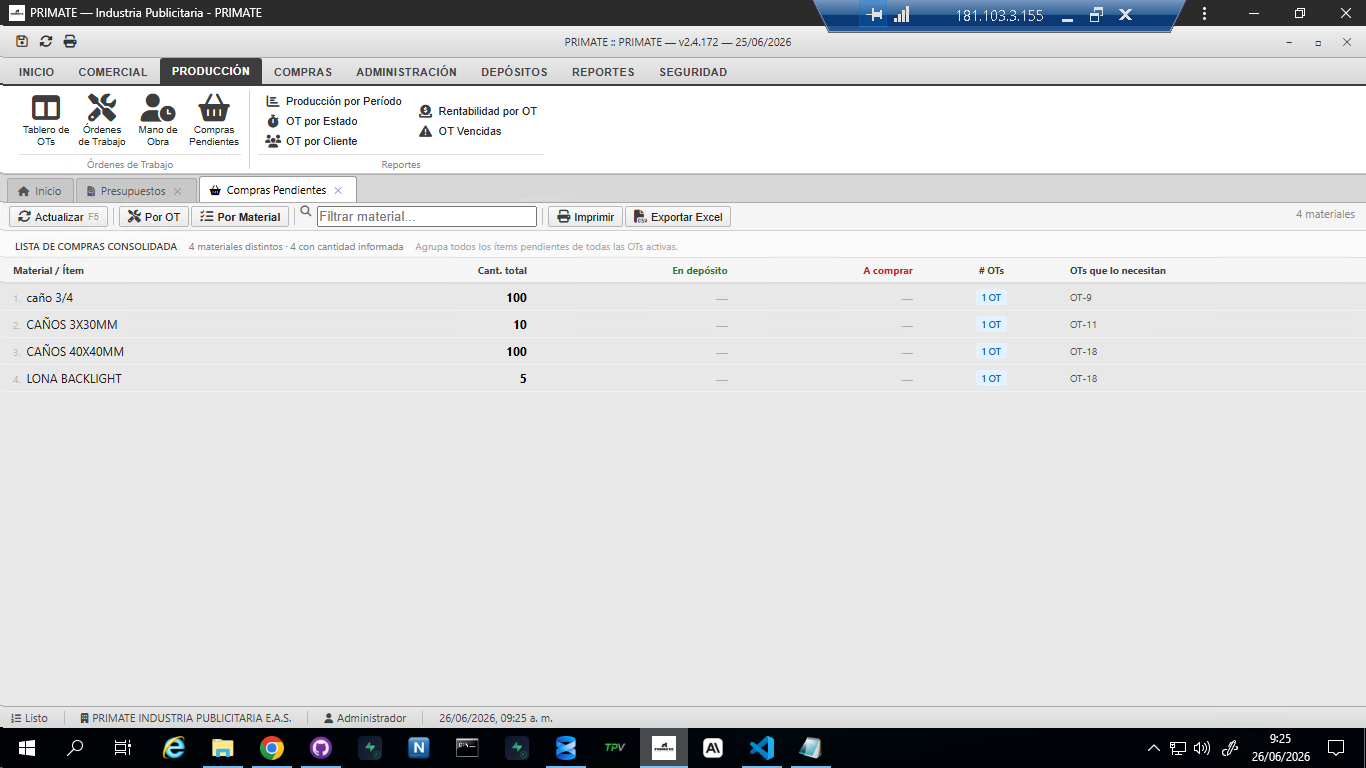
Captura 13 — Compras Pendientes (PRODUCCION)
Lista consolidada de materiales pendientes de compra — columnas: Material/Item, Cant. total, En deposito, A comprar, # OTs, OTs que lo necesitan. Agrupa todos los materiales solicitados en OTs activas.
Errores — Consigna 6
Observaciones — Consigna 7
Consigna 8 — Gasto adicional: flete de entrega
Situacion de negocio
Ademas del comprobante de Grafica Central, hubo un gasto de flete que pago la empresa para recibir los materiales. Flash Envios S.R.L. (RUC 80011223-4) cobro 120.000 Gs. por el envio y entrego un recibo numero 002-001-0000876. Este gasto se registra de forma independiente en el modulo de Gastos y Servicios porque no forma parte de la factura del proveedor de materiales.
A — Registrar el proveedor Flash Envios S.R.L.
COMPRAS›Proveedores
Buscar si ya existe Flash Envios S.R.L. Si no, crearlo con RUC 80011223-4 y telefono 0985-334455. Guardar.
B — Registrar el gasto de flete
COMPRAS›Gastos de Servicios
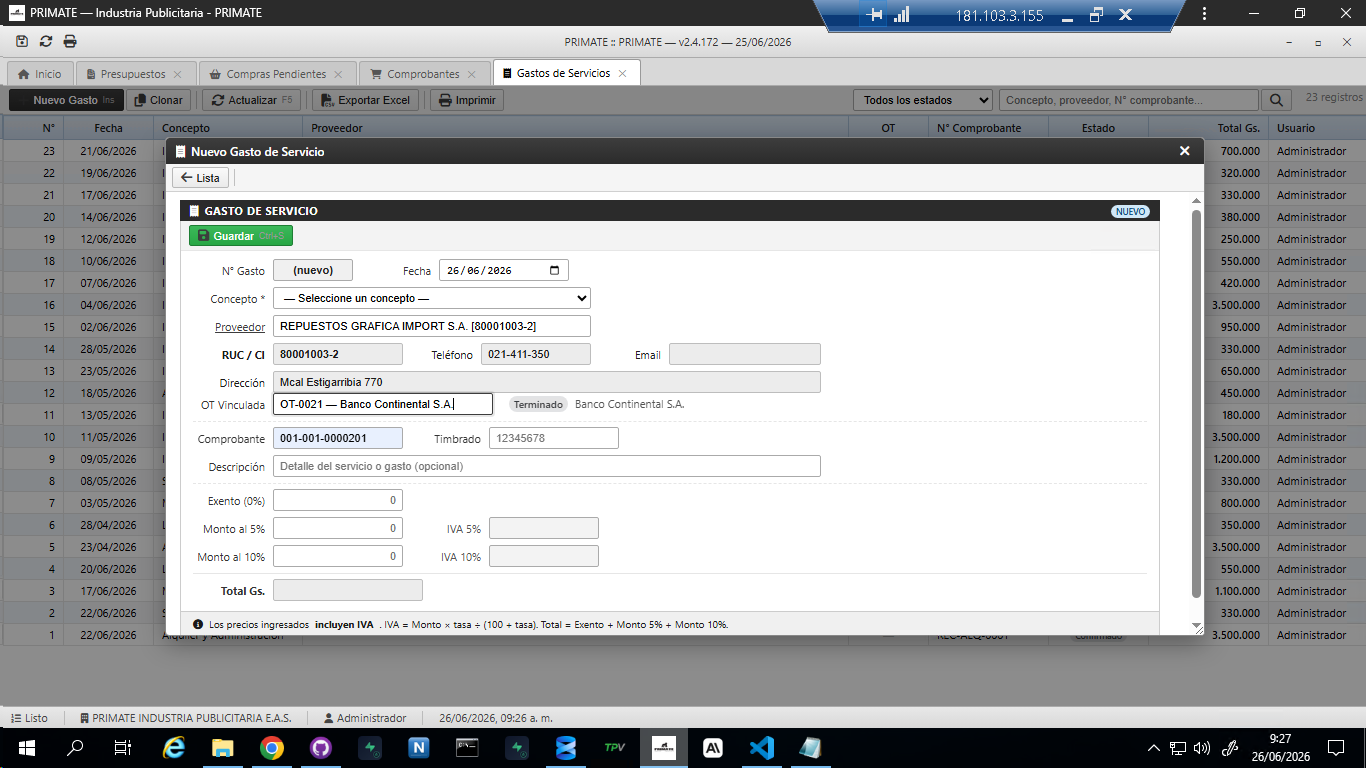
Campos del formulario Gasto de Servicio
El formulario tiene: Concepto* (dropdown), Proveedor (lookup), OT Vinculada (lookup opcional), Comprobante (N° de la factura del proveedor), Timbrado (N° de timbrado del proveedor), Descripcion (opcional), y los campos de montos separados por tasa de IVA: Exento (0%), Monto al 5%, Monto al 10%. Los precios ingresados incluyen IVA.
Hacer clic en Nuevo Gasto Ins. Se abre el formulario de Gasto de Servicio en estado NUEVO.
Completar los campos: Fecha = hoy (ya cargada por defecto) Concepto = seleccionar Flete y transporte del dropdown (el creado en la Consigna 7 Parte A) Proveedor = buscar y seleccionar Flash Envios S.R.L. OT Vinculada = buscar la OT de Lonas de Shell (OT N° _______) y seleccionarla Comprobante = 002-001-0000876 (numero de la factura del proveedor) Timbrado = 99999999 (o el que indique la factura del proveedor) Descripcion = Flete entrega materiales — pedido Shell Paraguay
En la seccion de montos (precios incluyen IVA), completar: Monto al 10% = 120.000. El sistema calcula automaticamente:
— IVA 10%: 10.909 Gs. | Base: 109.091 Gs. | Total: 120.000 Gs.
Hacer clic en Guardar Ctrl+S.
Resultado esperado
Gasto registrado. Total = 120.000 Gs. IVA 10% = 10.909 Gs. La OT vinculada aparece en el campo OT Vinculada con su numero y estado. El gasto aparece en la lista de Gastos de Servicios.
Captura 16 — Formulario Nuevo Gasto de Servicio (COMPRAS)
Formulario de Gasto de Servicio — campos: Concepto* (dropdown), Proveedor (lookup), OT Vinculada (lookup), Comprobante (N° factura prov.), Timbrado, Descripcion. Seccion de montos: Exento (0%), Monto al 5% + IVA 5%, Monto al 10% + IVA 10%. Nota: precios incluyen IVA.
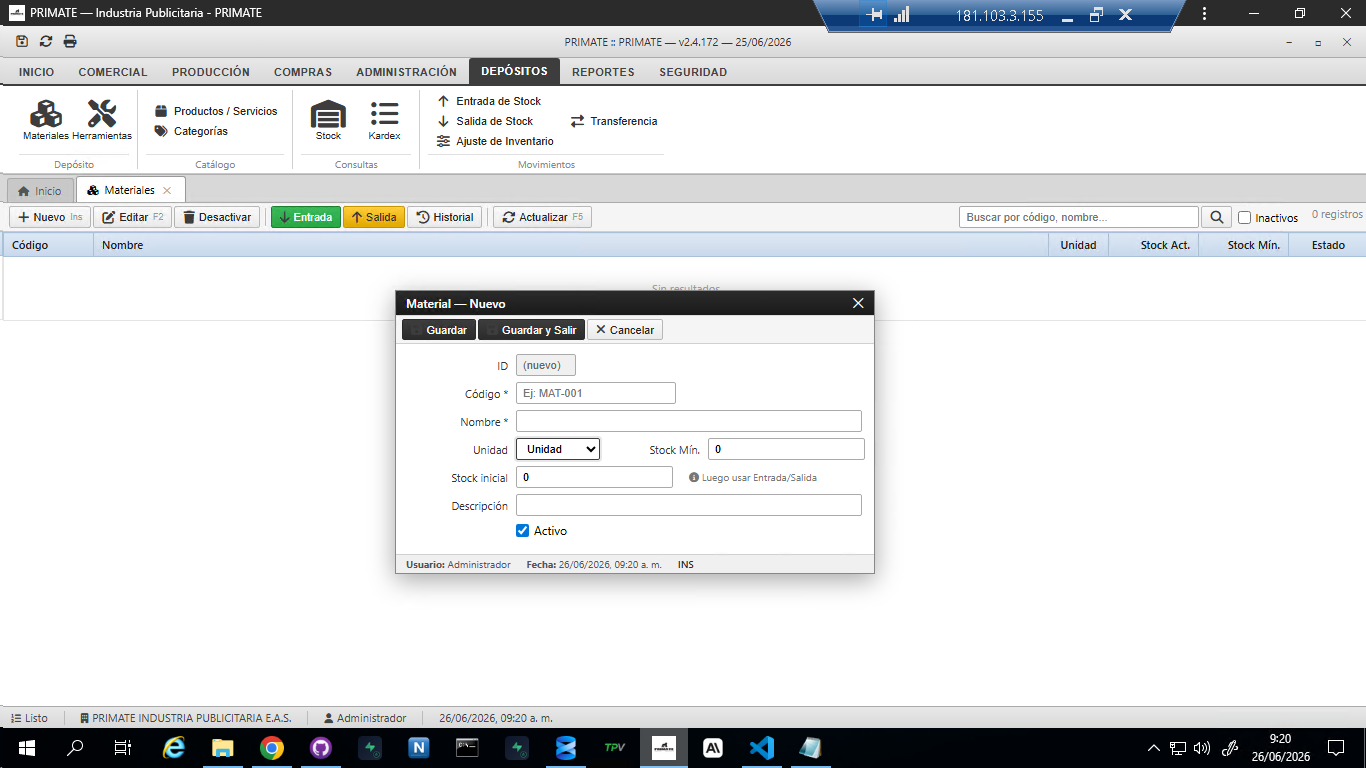
Referencia: el modulo Materiales (DEPOSITOS > Materiales) es diferente a Productos. Sirve para registrar insumos fisicos con stock (lona, tintas, etc.). Campos: Codigo, Nombre, Unidad, Stock Min., Stock inicial, Descripcion.
C — Intentar editar un gasto ya registrado (prueba de inmutabilidad)
Con el gasto que acaba de guardar seleccionado, intentar modificar alguno de los montos o cambiar el proveedor.
Registrar que responde el sistema.
Resultado de la prueba de inmutabilidad
Errores generales — Consigna 7
Observaciones — Consigna 8
Registro de Errores
Completar una fila por cada error encontrado durante las consignas. Ser lo mas especifico posible: que accion desencadeno el error, que mostro el sistema y que se esperaba que mostrara.
#
Consigna / Modulo
Paso
Descripcion detallada del error
Comportamiento esperado
Resuelto?
1
2
3
4
5
6
7
8
9
10
11
12
Impresiones generales del sistema
Comentarios, sugerencias o cosas que llamaron la atencion
Checklist Final de Verificacion
Tildar cada item despues de haberlo verificado. Al terminar, completar el resumen al pie con el resultado general.